
Télécharger Electron Screen Recorder – Outil de capture d'écran gratuit, sécurisé et léger pour Windows, Mac & Linux
Vous cherchez un moyen simple mais efficace d’enregistrer votre écran ? Electron Screen Recorder est un outil de capture d’écran gratuit et open‑source développé par l’ingénieur logiciel indépendant Dalton Menezes. Conçu pour les utilisateurs qui apprécient la rapidité et la simplicité, cette application légère vous permet d’enregistrer l’ensemble de votre bureau ou n’importe quelle fenêtre sélectionnée en quelques clics seulement.
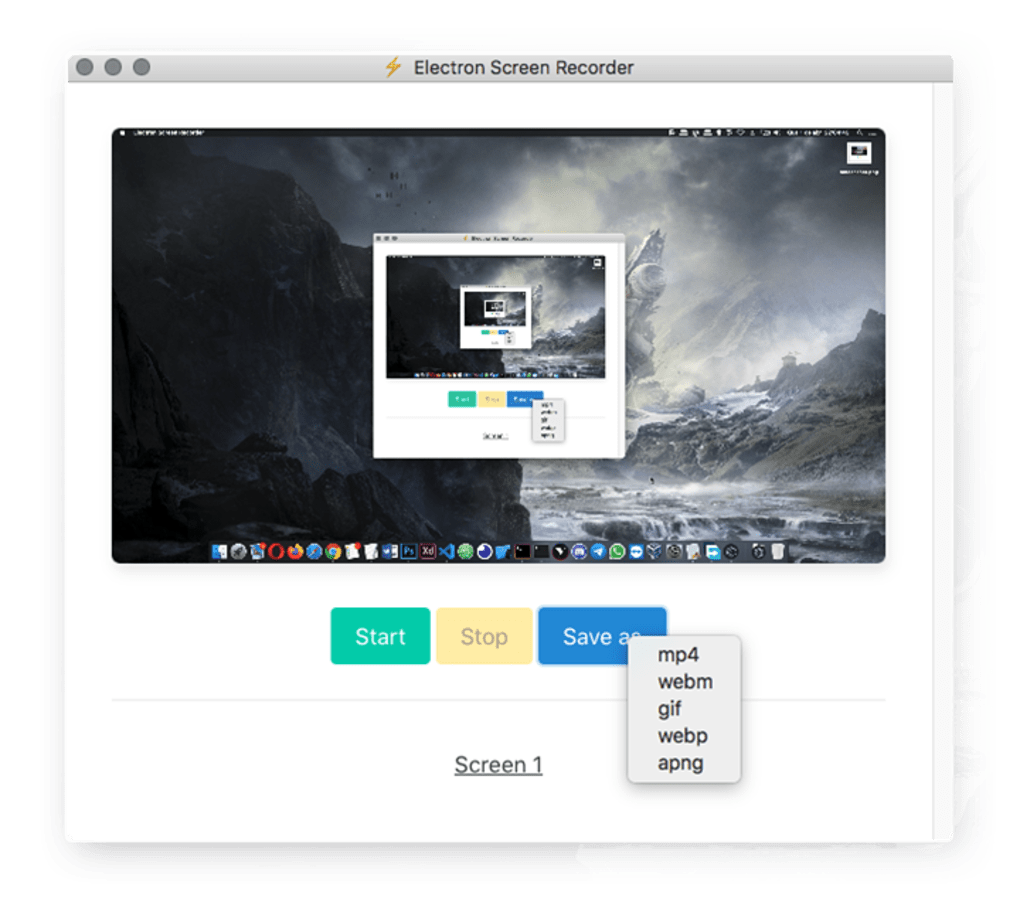
Basée sur le framework Electron, elle fonctionne sans problème sur les systèmes Windows, Mac et Linux, ce qui en fait un choix polyvalent tant pour les utilisateurs occasionnels que professionnels. Que vous créiez des tutoriels rapides, capturiez des sessions de jeu ou enregistriez des réunions en ligne, Electron Screen Recorder offre des performances fiables sans encombrement. Son interface intuitive ne comporte que trois boutons principaux — Start, Stop et Save — garantissant qu’il n’y a aucune courbe d’apprentissage.
Malgré son design minimal, l’application prend en charge plusieurs formats de sortie, dont MP4, WEBM, GIF, WEBP et APNG, vous offrant une flexibilité dans la façon dont vous partagez ou stockez vos enregistrements. Bien qu’elle ne propose pas de paramètres avancés ni de prise en charge des raccourcis clavier, sa fonctionnalité directe la rend idéale pour les captures d’écran en déplacement. Le meilleur, c’est qu’elle est entièrement gratuite à télécharger et à utiliser — pas d’abonnements, pas de frais cachés.
Principales fonctionnalités d'Electron Screen Recorder
Electron Screen Recorder se distingue par son approche minimaliste mais puissante de l’enregistrement d’écran. Malgré son interface simple, il offre un ensemble de fonctionnalités essentielles qui en font un outil fiable pour un usage quotidien. L’une de ses fonctionnalités phares est la capacité d’enregistrer soit l’ensemble de votre écran, soit une portion personnalisée. Cette flexibilité est parfaite pour capturer des fenêtres spécifiques, des onglets de navigateur ou des interfaces d’application sans inclure de contenu de fond inutile. Le processus d’enregistrement démarre d’un simple clic sur le bouton Start, et vous pouvez l’arrêter à tout moment en utilisant le bouton Stop—aucun flux de travail complexe requis.
Un autre avantage majeur est sa prise en charge de plusieurs formats de sortie. Après l’enregistrement, vous pouvez sauvegarder votre vidéo dans des formats largement compatibles tels que MP4 (idéal pour le partage), WEBM (excellent pour le web) et GIF (parfait pour les clips courts et en boucle). Pour les utilisateurs plus avancés, les formats WEBP et APNG offrent des séquences d’images optimisées avec des tailles de fichier plus petites. L’application fonctionne également efficacement sur les systèmes bas de gamme grâce à son architecture légère, garantissant des performances fluides même sur du matériel plus ancien.
Être open‑source signifie que le code est transparent et revu par la communauté, ce qui renforce la sécurité et la confiance. Les utilisateurs peuvent le télécharger depuis les dépôts officiels sans craindre les logiciels malveillants ou les programmes empaquetés. De plus, l’application est régulièrement mise à jour par son développeur, assurant la compatibilité avec les nouvelles versions du système d’exploitation et les correctifs de sécurité. Bien qu’elle n’offre pas de fonctionnalités avancées comme l’enregistrement audio, les outils d’édition ou les enregistrements programmés, elle excelle dans son objectif principal : une capture d’écran rapide et fiable avec une configuration minimale.
- Enregistrer l’écran complet ou des régions d’écran personnalisées
- Prend en charge les formats de sortie MP4, WEBM, GIF, WEBP et APNG
- Open‑source et gratuit à télécharger et à utiliser
- Performance légère et efficace sur Windows, Mac et Linux
- Interface simple et intuitive sans courbe d’apprentissage
- Mises à jour régulières et support communautaire actif
Comment installer et utiliser Electron Screen Recorder
L’installation d’Electron Screen Recorder est rapide et sans tracas. Comme il est construit avec Electron, l’application est distribuée sous forme de package portable, ce qui signifie que vous n’avez pas besoin de passer par un installateur traditionnel. Voici un guide étape par étape pour commencer :
- Télécharger l’application : Visitez le dépôt officiel GitHub ou un site de téléchargement fiable pour obtenir la dernière version. Choisissez le fichier approprié pour votre système d’exploitation — Windows (.exe), Mac (.dmg) ou Linux (.AppImage ou .deb).
- Extraire les fichiers : Une fois téléchargé, extrayez l’archive dans le dossier de votre choix. Aucune installation n’est requise — il suffit de double‑cliquer sur le fichier de l’application pour le lancer.
- Lancer l’application : Ouvrez l’application. Vous verrez une interface épurée et minimale avec trois boutons principaux : Start, Stop et Save.
- Sélectionner votre zone d’enregistrement : Cliquez sur le bouton « Select Area » pour choisir la partie de votre écran que vous souhaitez enregistrer. Vous pouvez faire glisser pour définir une région personnalisée ou choisir « Record It All » pour capturer l’ensemble de votre bureau.
- Démarrer l’enregistrement : Cliquez sur le bouton Start. L’enregistrement commencera immédiatement, et vous verrez une petite superposition indiquant que l’écran est capturé.
- Arrêter et enregistrer : Une fois terminé, cliquez sur Stop. L’application vous invitera à enregistrer le fichier. Choisissez le format souhaité (MP4, GIF, etc.) et l’emplacement.
Utiliser Electron Screen Recorder est idéal pour les tâches rapides. Par exemple, si vous dépannez un problème logiciel et devez montrer un bug en action, vous pouvez enregistrer le problème en quelques secondes. De même, les éducateurs peuvent l’utiliser pour créer de courtes leçons vidéo sans perdre de temps sur des logiciels d’édition complexes. Le processus complet — du lancement à l’enregistrement — prend moins d’une minute, ce qui le rend parfait pour les utilisateurs qui valorisent l’efficacité.
Compatibilité et exigences système
L’un des plus grands atouts d’Electron Screen Recorder est sa compatibilité multiplateforme. Il fonctionne sans accroc sur Windows 7 et versions ultérieures, macOS 10.13 (High Sierra) et supérieurs, ainsi que sur diverses distributions Linux dont Ubuntu, Debian et Fedora. Ce large support en fait un excellent choix pour les utilisateurs de différents écosystèmes.
L’application est construite avec le framework Electron, ce qui lui permet de maintenir des performances cohérentes sur toutes les plateformes tout en exploitant les fonctionnalités natives du système d’exploitation comme les API de capture d’écran. Cela garantit que les enregistrements sont fluides et stables, même lors de sessions à forte activité comme le jeu ou la visioconférence.
Les exigences système sont minimales. Vous n’avez pas besoin d’un GPU puissant ni d’une grande quantité de RAM pour le faire fonctionner. Un processeur moderne avec au moins 2 Go de RAM et une carte graphique standard suffit. L’application est conçue pour être légère, elle ne consommera donc pas de ressources excessives pendant l’enregistrement. Cela la rend adaptée aux ordinateurs portables anciens, aux Chromebooks ou aux PC à petit budget.
De plus, étant open‑source, les développeurs peuvent contribuer à l’amélioration de sa compatibilité. Ce développement communautaire garantit que les nouvelles mises à jour du système d’exploitation et les changements matériels sont traités rapidement. Que vous utilisiez un ordinateur portable Windows 11, un MacBook Air ou une station de travail sous Linux, Electron Screen Recorder offre des performances cohérentes.
- Windows 7 ou version ultérieure
- macOS 10.13 (High Sierra) ou plus récent
- Linux (Ubuntu, Debian, Fedora, etc.)
- Minimum 2 Go de RAM, processeur 2 GHz
- Compatible avec les processeurs Intel et AMD
- Prend en charge les résolutions d’écran 1080p et 4K
Avantages et inconvénients : Electron Screen Recorder est‑il fait pour vous ?
Comme tout outil, Electron Screen Recorder a ses points forts et ses limites. Les comprendre peut vous aider à décider s’il convient à vos besoins.
Avantages
- Free and Open-Source : Aucun coût, aucune publicité, aucun suivi — parfait pour les utilisateurs soucieux de leur vie privée.
- Lightweight and Fast : Utilisation minimale des ressources assurant des performances fluides sur les appareils plus anciens.
- Simple Interface : Pas de menus complexes — juste start, stop, save. Idéal pour les débutants.
- Multiple Output Formats : Enregistrez les captures en MP4, GIF, WEBM, et plus pour un partage polyvalent.
- Cross-Platform Support : Fonctionne sur Windows, Mac et Linux sans réinstallation.
Inconvénients
- No Advanced Settings : Pas d’options pour ajuster le taux de trame, le débit ou la résolution.
- No Hotkey Support : Impossible d’utiliser des raccourcis clavier pour démarrer/arrêter l’enregistrement.
- No Audio Recording : Capture uniquement la vidéo — aucun microphone ou audio système.
- Limited Customization : Impossible de définir des emplacements de sauvegarde par défaut ou des règles de nommage de fichiers.
- Basic Editing Tools : Aucun outil intégré de découpage, recadrage ou filigrane.
Questions fréquentes (FAQ)
Conclusion : Un enregistreur d’écran sans fioritures pour les tâches rapides
Electron Screen Recorder propose une approche rafraîchissante des outils de capture d’écran — simple, sécurisé et efficace. Bien qu’il ne propose pas de fonctionnalités avancées comme l’enregistrement audio, les raccourcis clavier ou les paramètres personnalisables, il excelle dans sa fonction principale : enregistrer votre écran avec un effort minimal. Pour les utilisateurs qui ont besoin d’une solution rapide et fiable pour des tutoriels, des rapports de bugs ou des clips courts, cette application est un excellent choix.
Sa nature open‑source garantit transparence et confiance, tandis que son design léger le rend accessible à un large éventail d’utilisateurs. Que vous soyez sur un PC Windows, un Mac ou une machine Linux, vous pouvez le télécharger et l’utiliser instantanément sans tracas d’installation.
Prêt à l’essayer ? Téléchargez Electron Screen Recorder dès aujourd’hui et profitez d’un enregistrement d’écran rapide et sans tracas — gratuit, sécurisé et conçu pour la simplicité.







